選択した画像 Word 画像 枠線 350260-Word 画像 枠線 消す
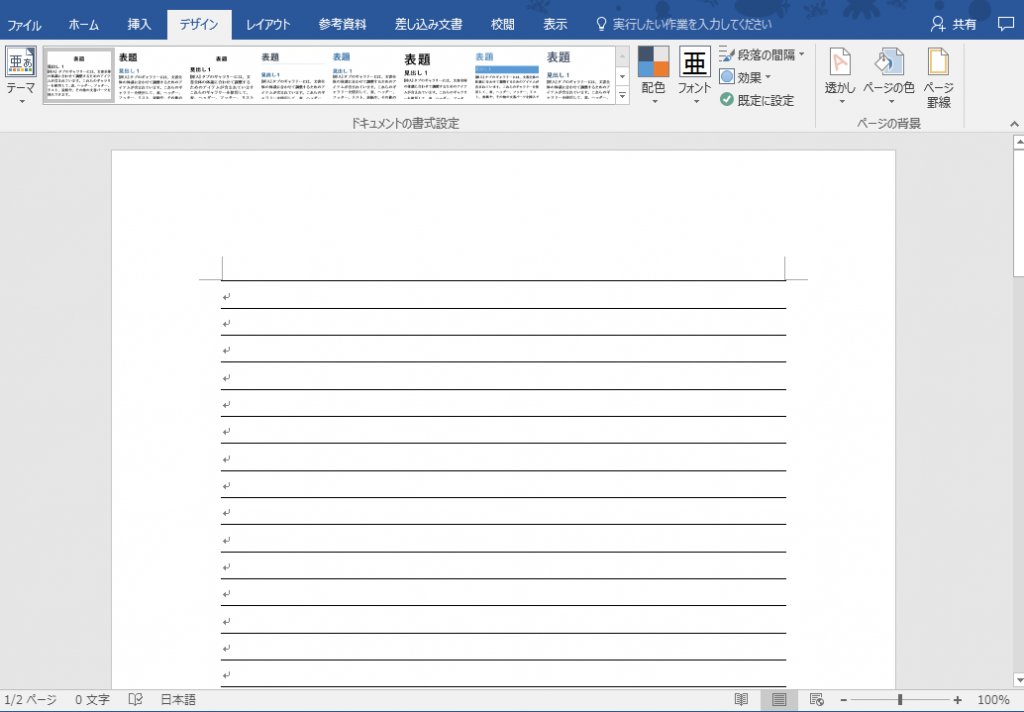
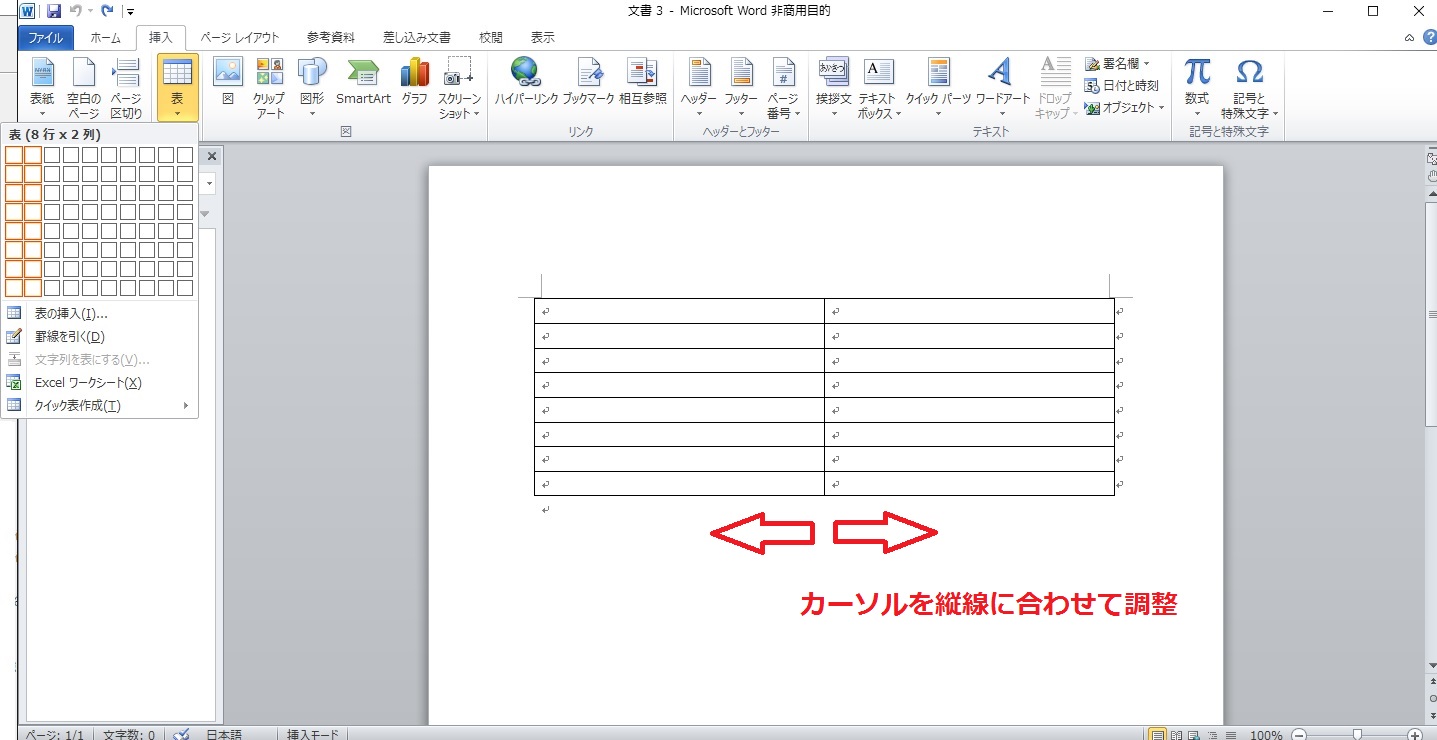
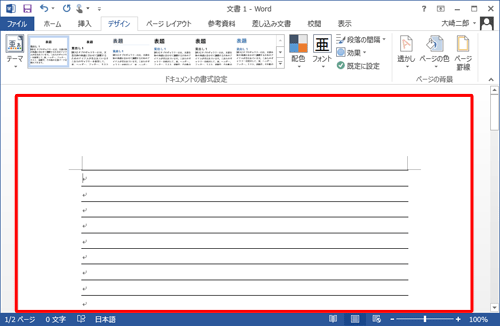
Wordで罫線を活用して便箋のようなフォーマットで文章を記述する方法 Minto Tech
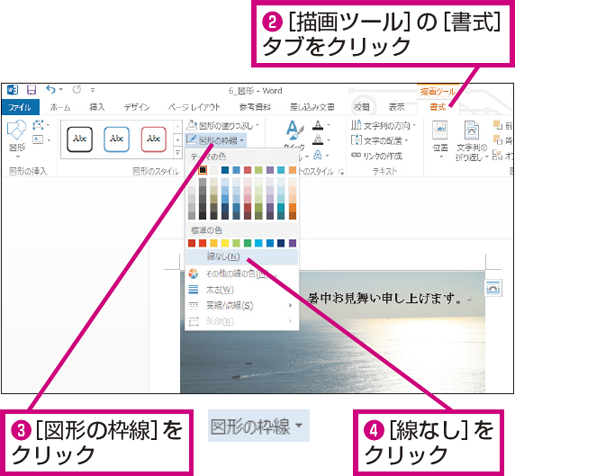
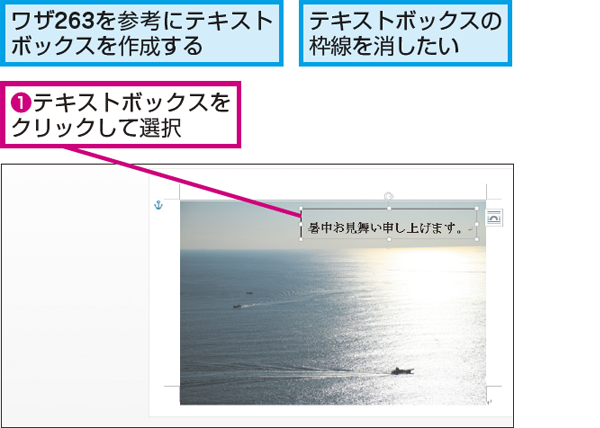
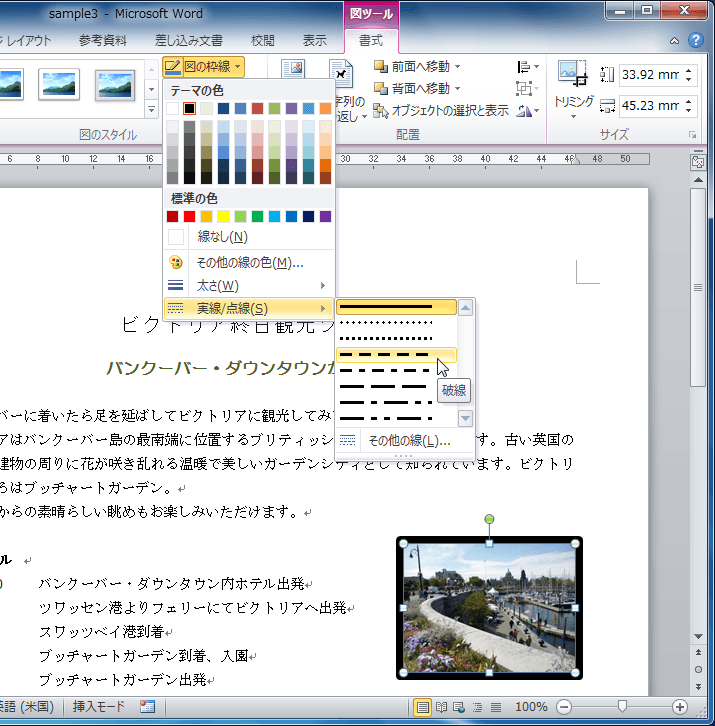
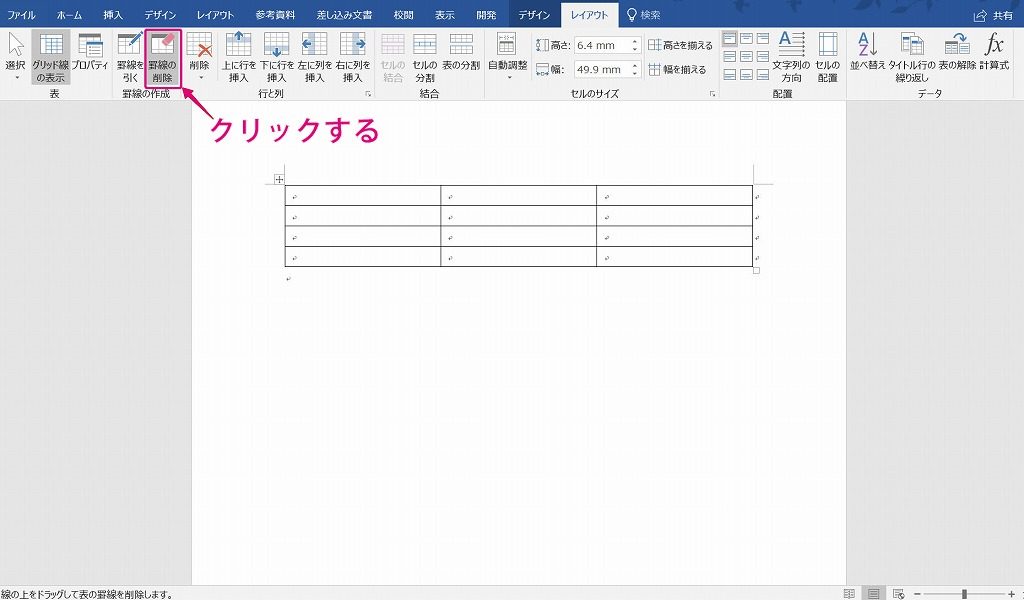
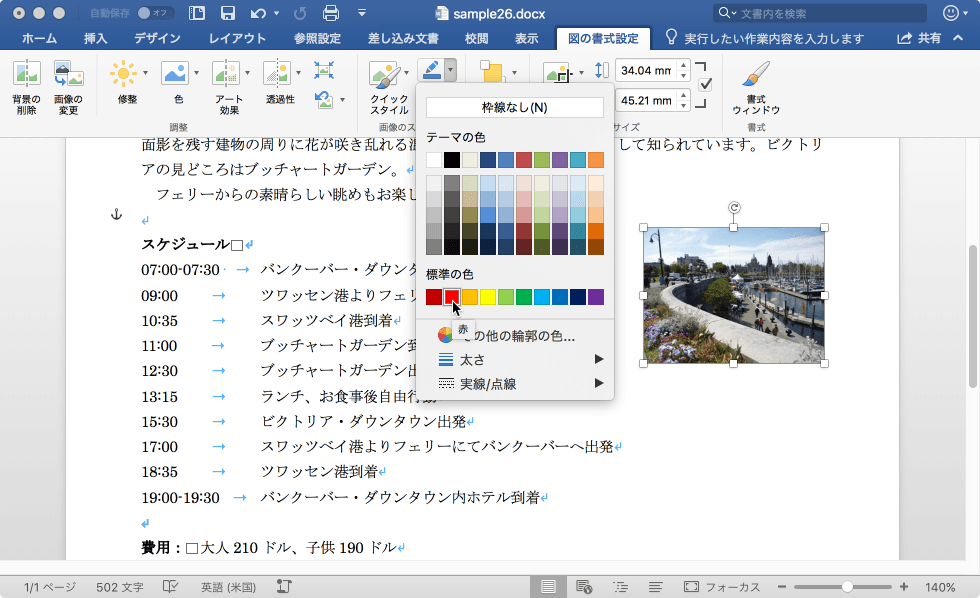
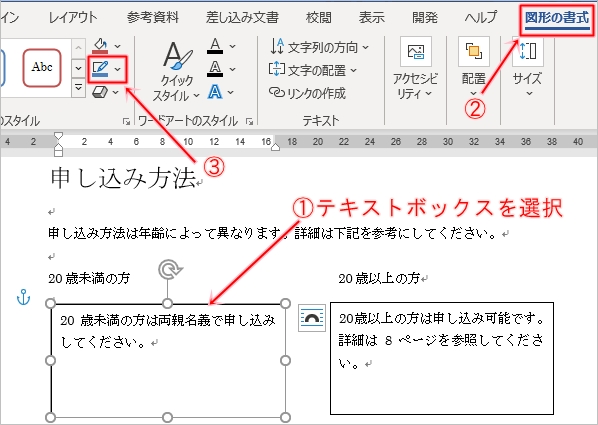
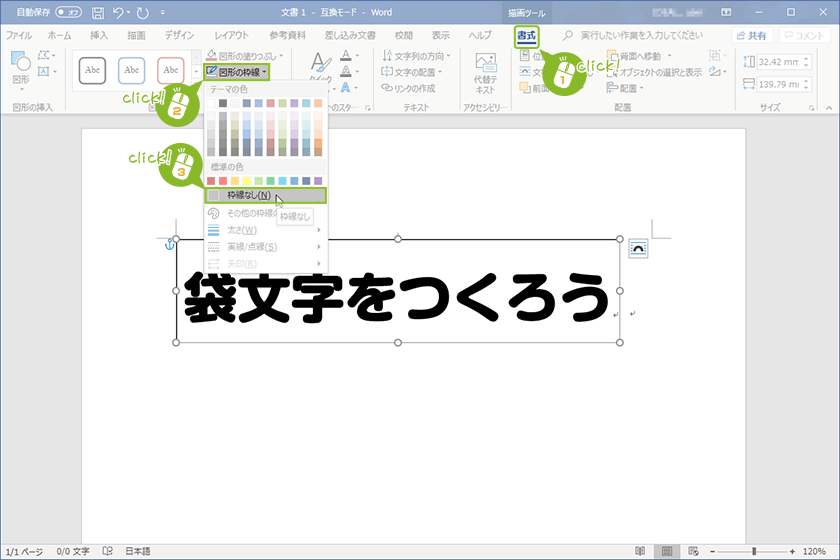
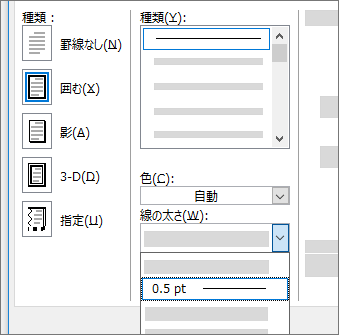
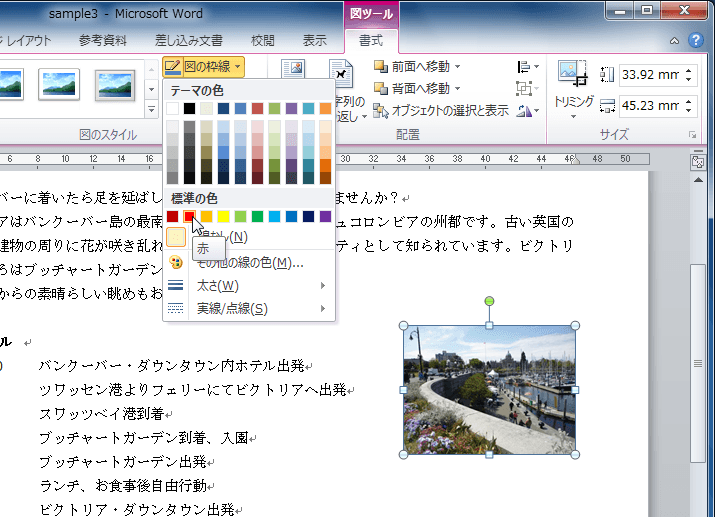
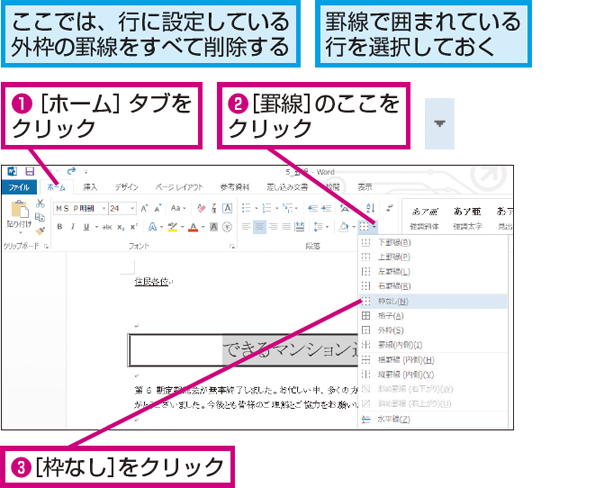
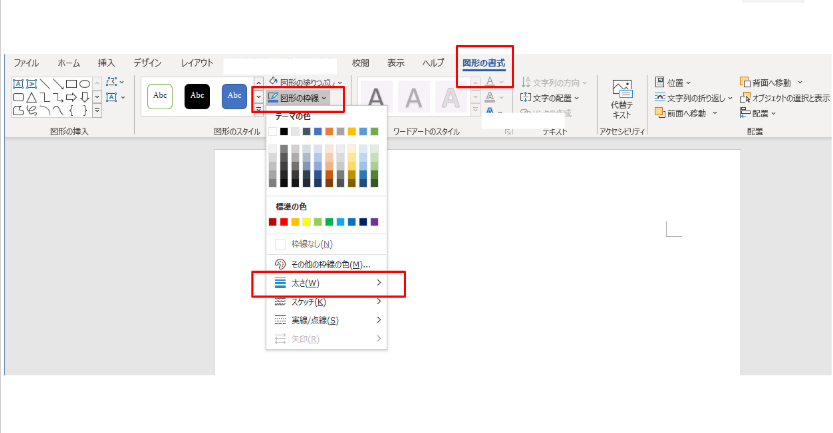
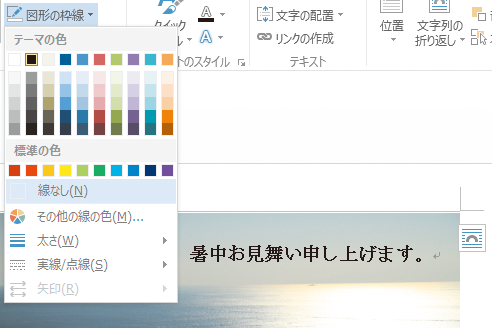
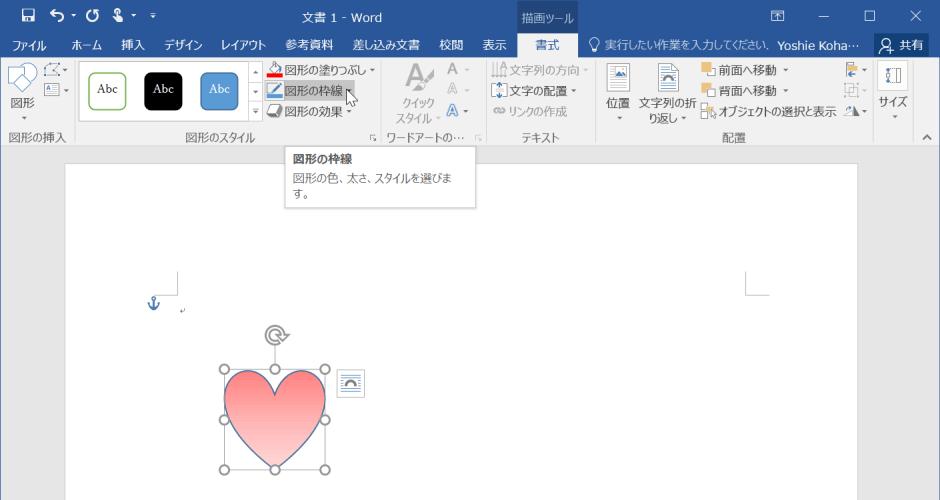
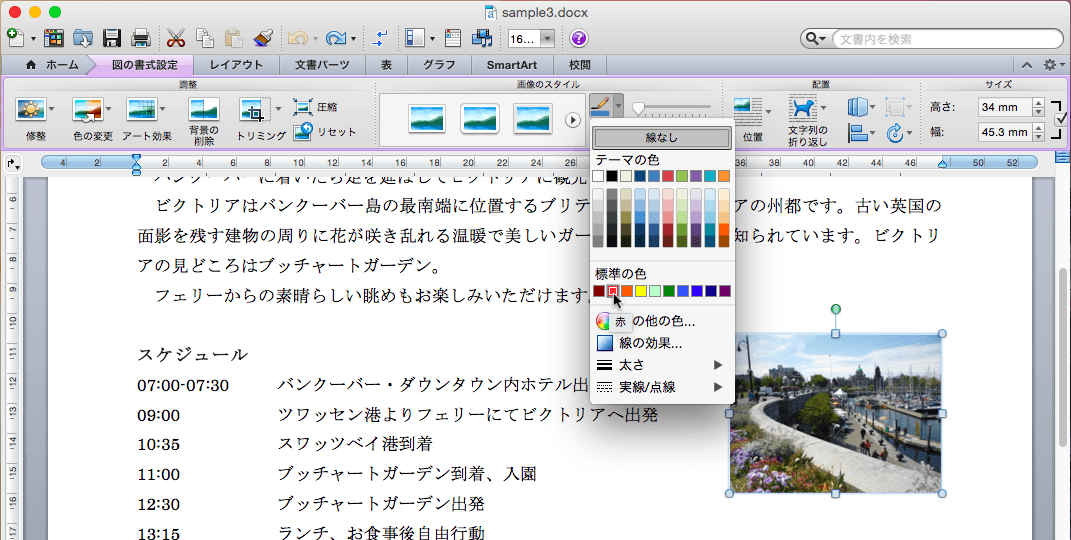
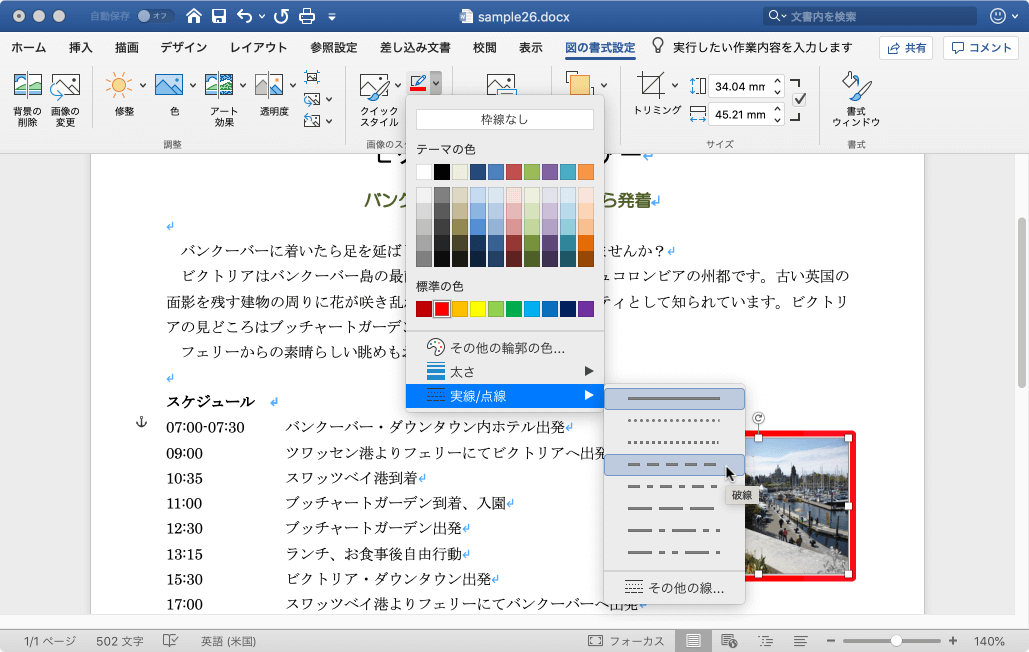
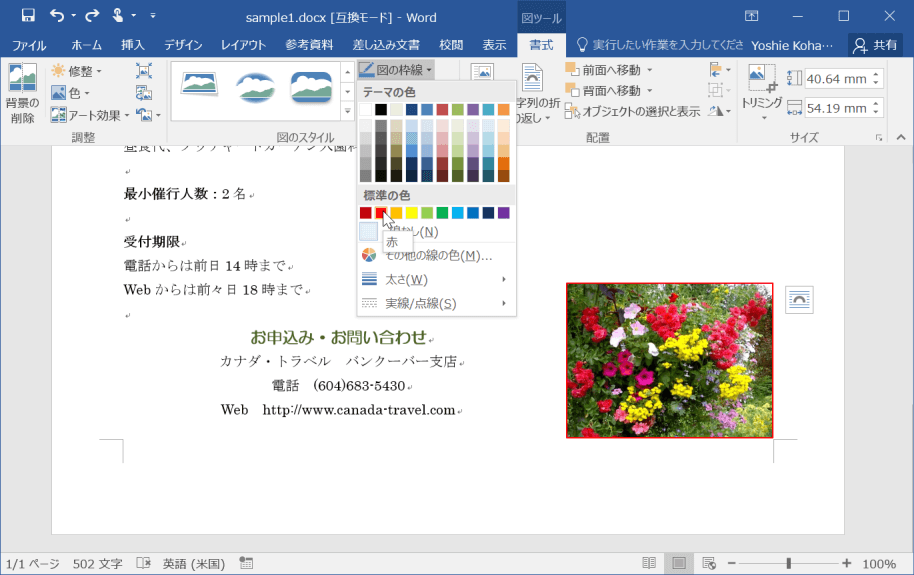
画像に枠線を付ける ブロックエディタで挿入した 画像全てに枠線を付ける 方法と選択した 個別の画像に枠線を付ける 方法をそれぞれ説明します。 全ての画像に枠線を付ける WordPressの管理画面から「外観」→「テーマエディター」をクリックし、スタイルシート(stylecss)を開きます。カスタマイズした罫線を追加する画像を選択します。 図の書式設定 > 図の枠線 を表示します。 色を選択します。 次のいずれかのオプションを選びます。 太さ の一覧で、罫線の幅を選択します。 破線 の一覧で、線のスタイルを選択します。 図の枠線を削除する 図から罫線を削除する方法は、それが図のスタイルかユーザー設定の飾り枠かによって異なります。 罫線を削除する図を選択します
Word 画像 枠線 消す
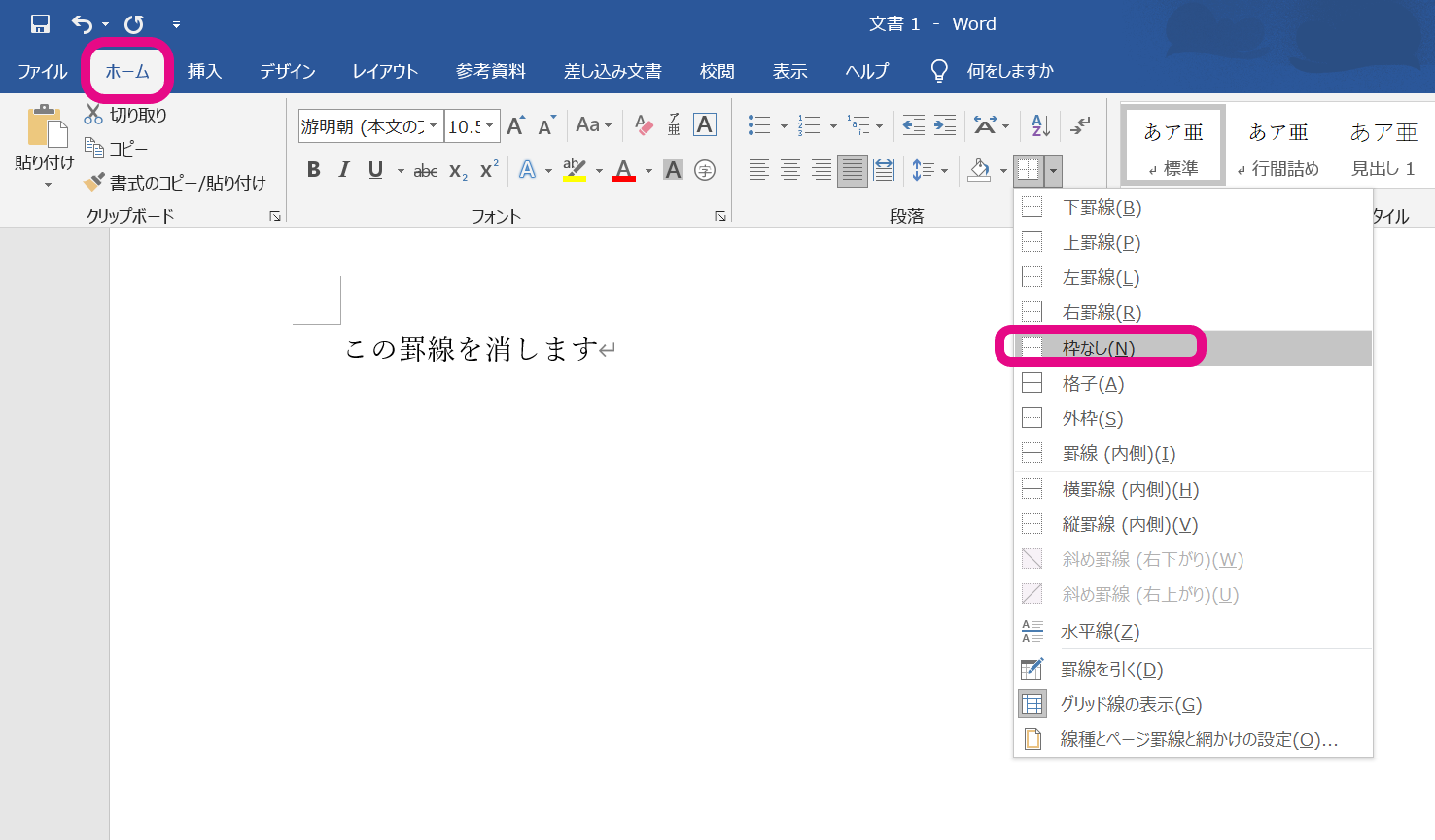
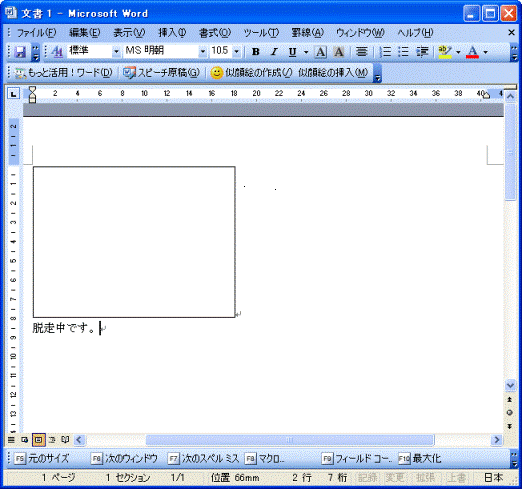
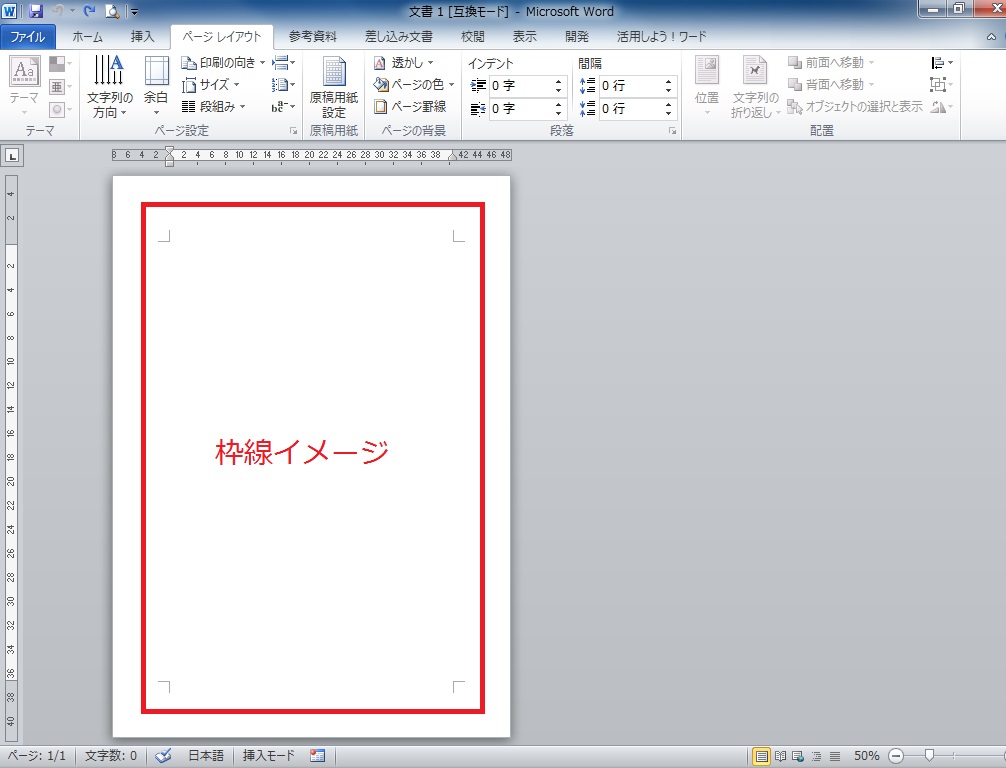
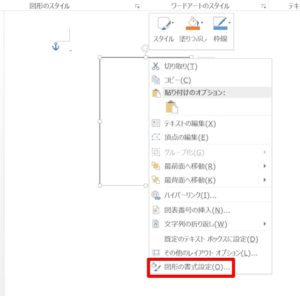
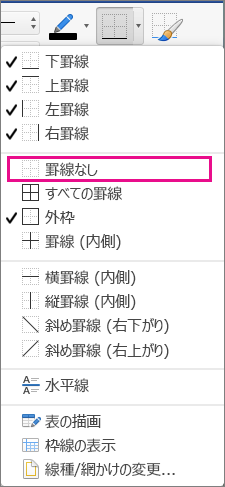
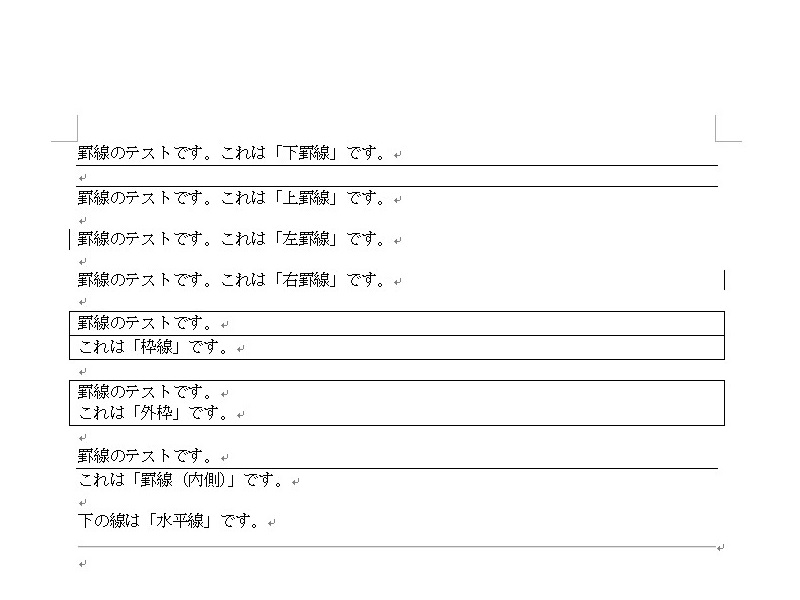
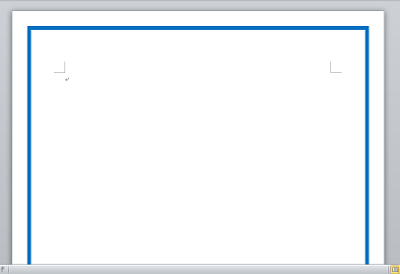
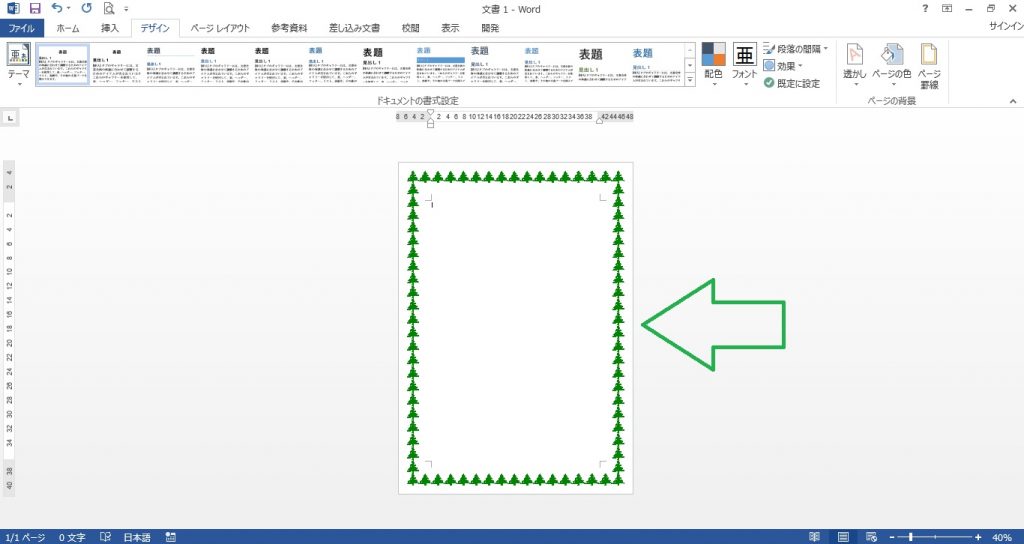
Word 画像 枠線 消す- 1 写真を挿入で貼り付けたのち、写真を左クリックで選択した状態で、図の書式設定で「レイアウト」を選択 2 「外周」をダブルクリック→これにより写真の外周に小丸のついた枠ができます。 3 次に、再び右クリックで「図の書式設定」を選び、色と線のタブを開くと、線の色の部分が選択可能になっていませんか? 4 好きな色を選んでOK、少し隙間があるように見えますけどね・・ 本記事では、ワードのページを囲む枠線の作り方と枠線を消す方法について説明します。さらに、デザインがかわいい飾り枠を無料で挿入する方法もお伝えします。 目次 ページを囲む枠線の作り方 枠線の挿入方法 「ホーム」タブから設定

Word ページ上部 上下 の罫線が消えない 教えて Helpdesk
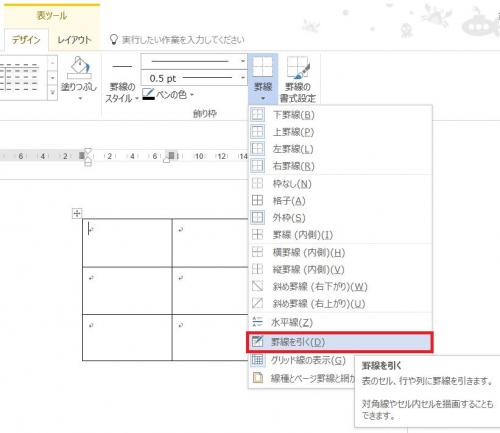
Wordで画像に枠を付けるマクロvb Option Explicit Const DEBUG_MODE As Boolean = False Sub 図に枠線をつける () 'このマクロは「行内」画像にしか作用しません。 Const THEME_COLOR As Integer = wdThemeColorBackground2 Const TINT_AND_SHADE As Long = 0 Const BRIGHTNESS As Double = 025 Const WEIGHT As Double = 05 Dim shp As InlineShape Dim shapes As Variant Set 画像に枠線を施すマクロの書き換え 前回 akashikeirinhatenablogcom 枠線を消すマクロで、InlineShapeLineプロパティ(=LineFormatオブジェクト)を用いたので、枠線を施す方もInlineShapeLineプロパティを用いる方法に書き換える。 akashikeirinhatenablogcom このときのリスト1を書き換えるということ Word(ワード)にエクセルの表を図として貼り付けると、枠線(罫線)が太くなる? 画像形式に関して詳しく知りたい方は下のリンク先をご覧ください。 Word(ワード)で引用文献や参考文献を挿入、管理する方法
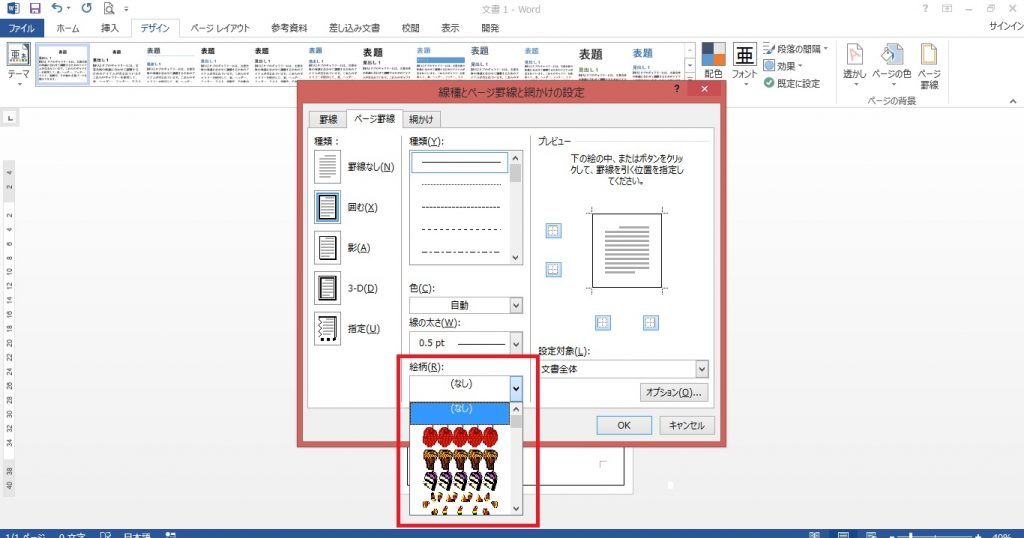
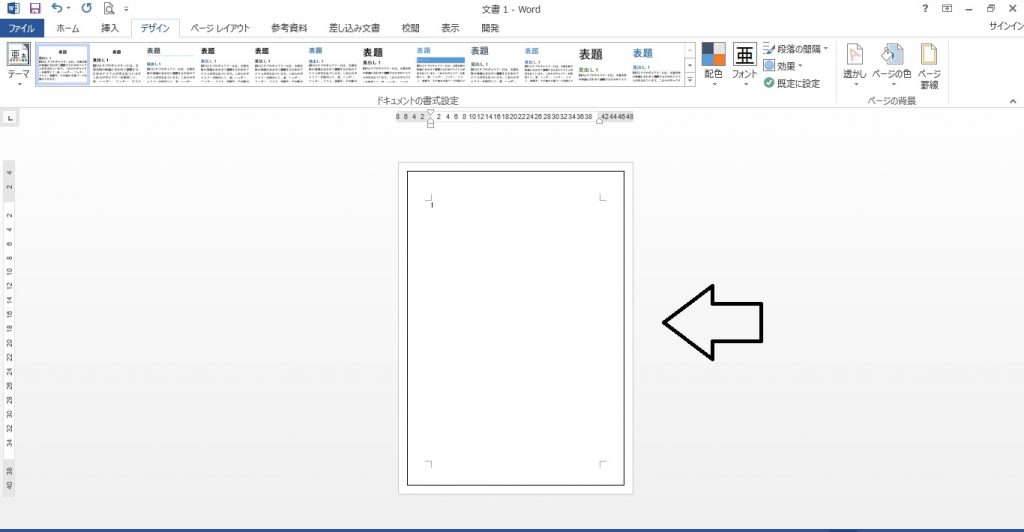
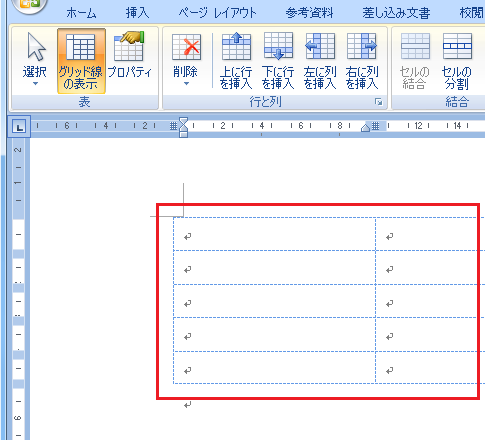
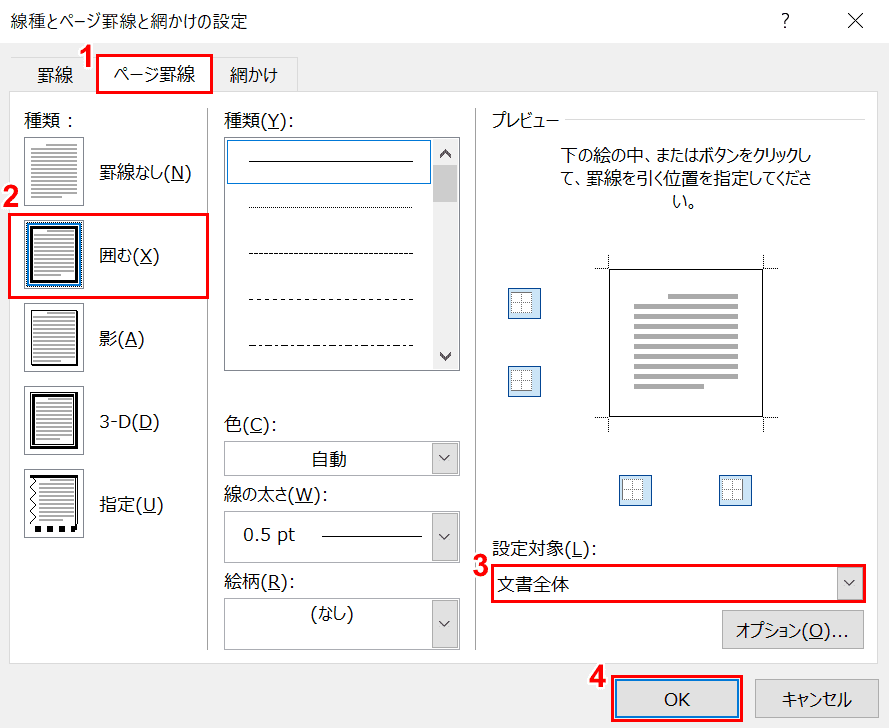
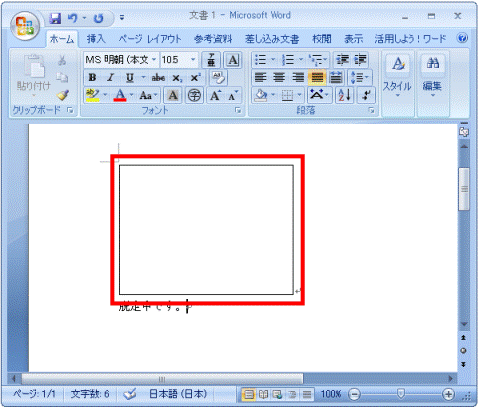
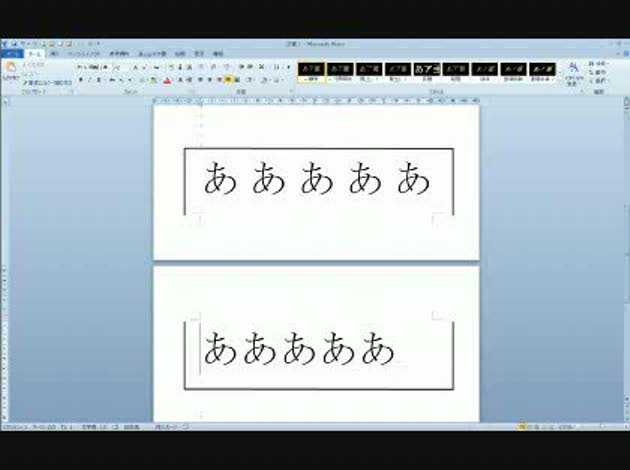
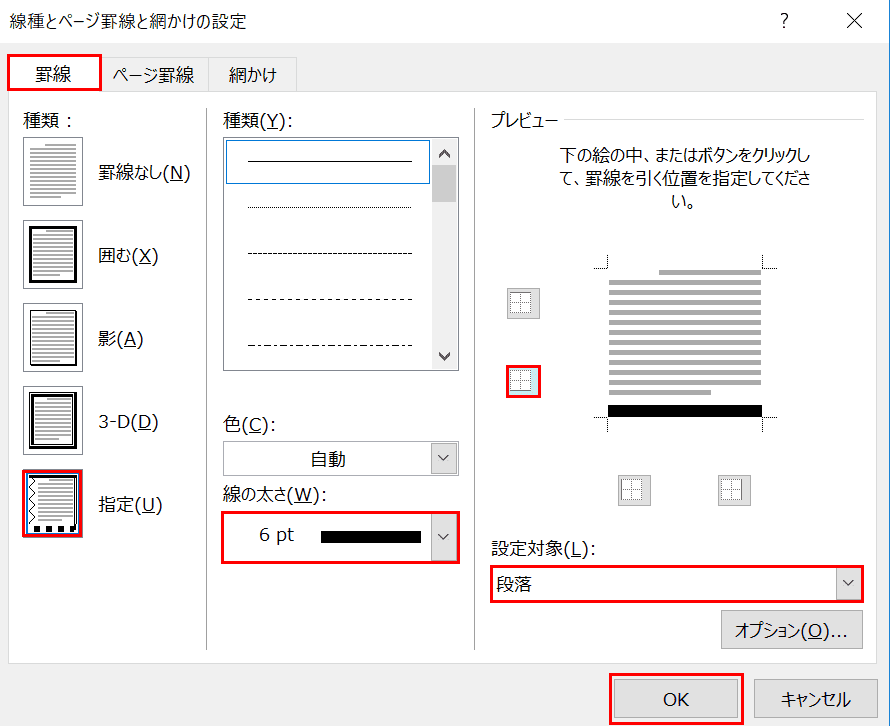
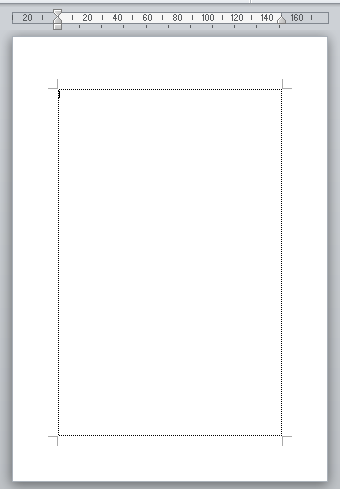
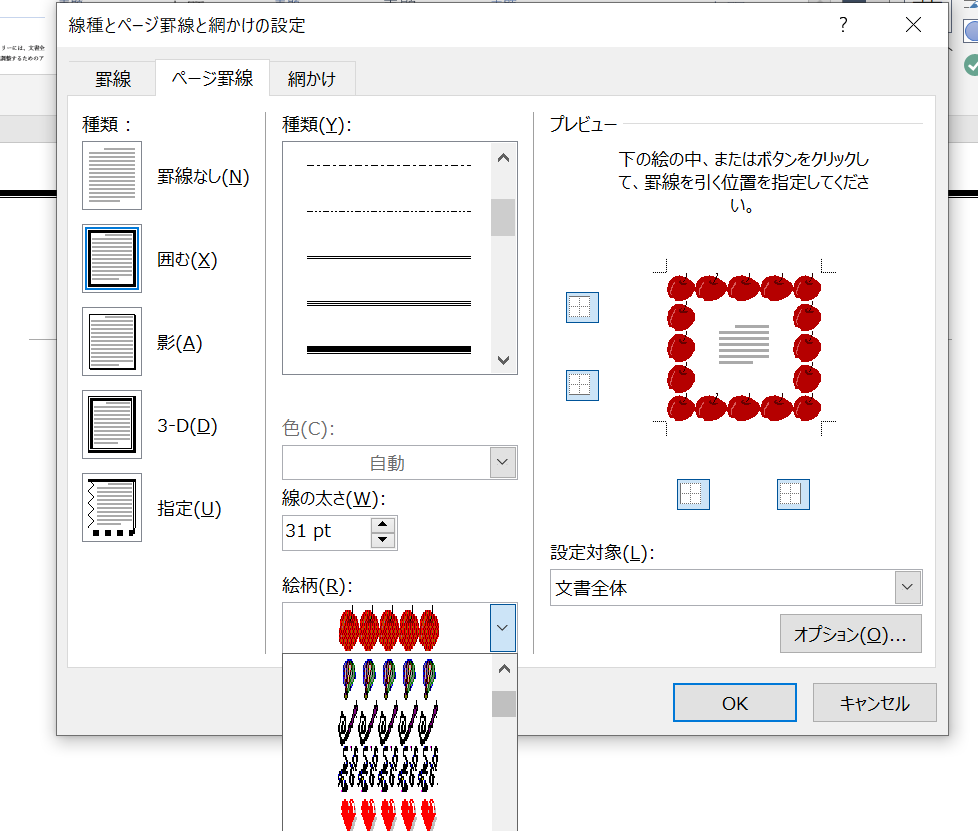
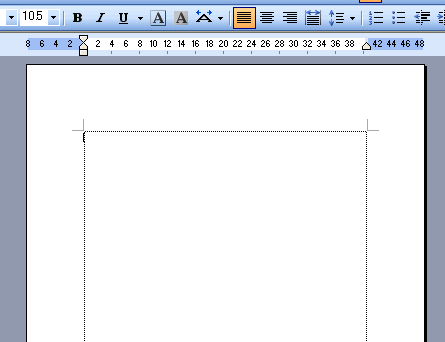
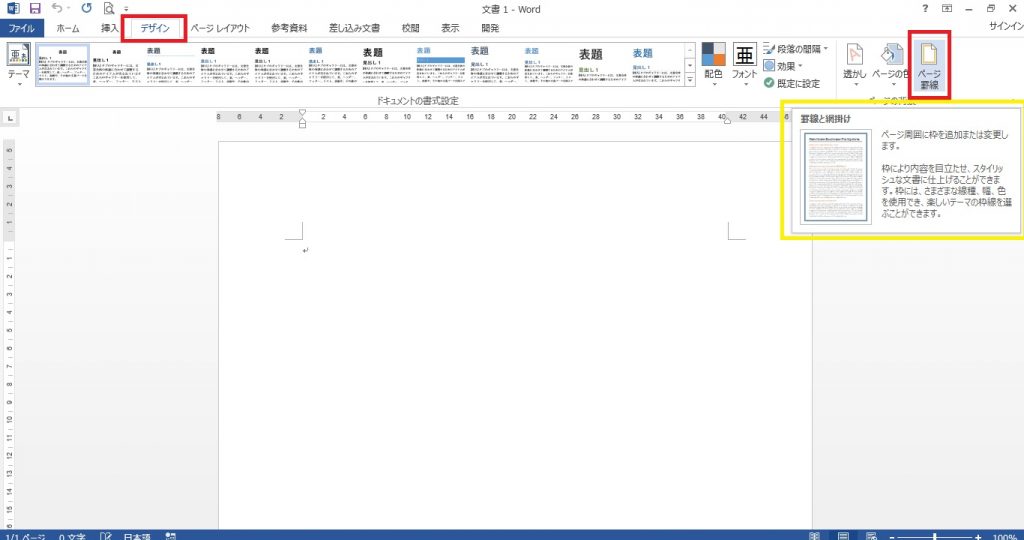
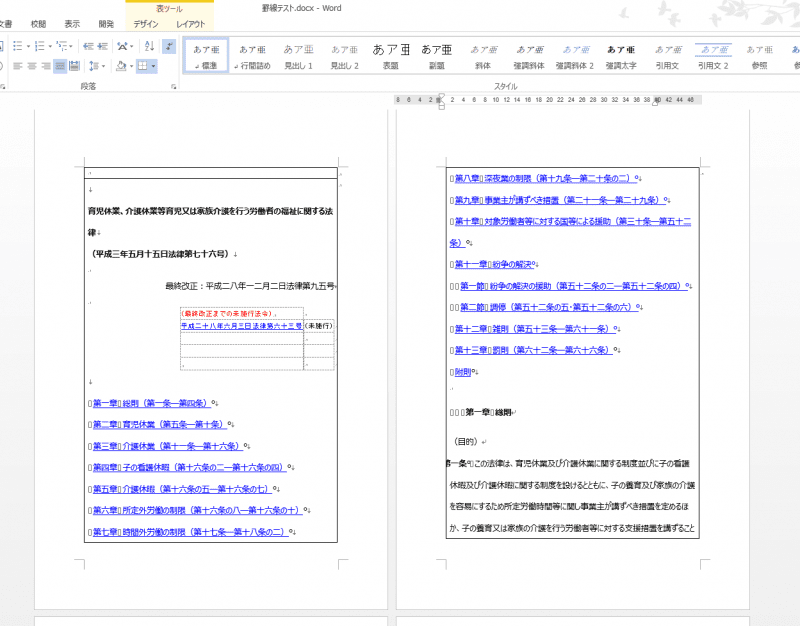
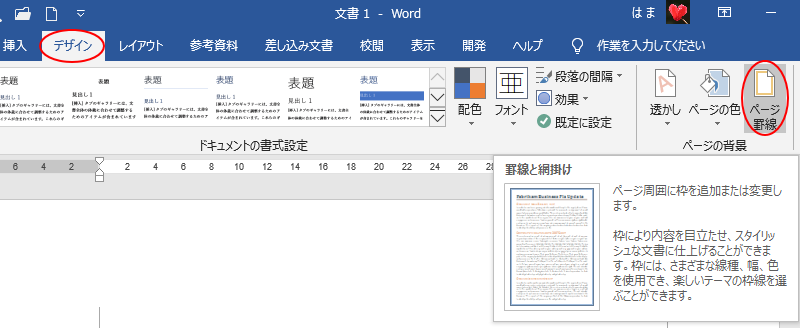
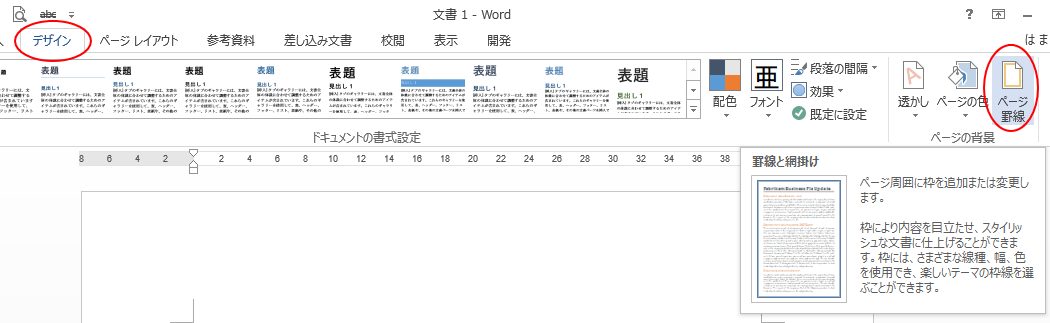
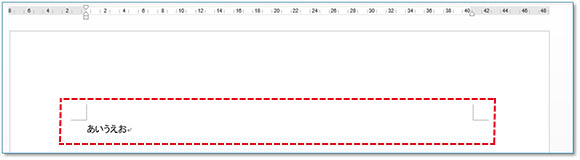
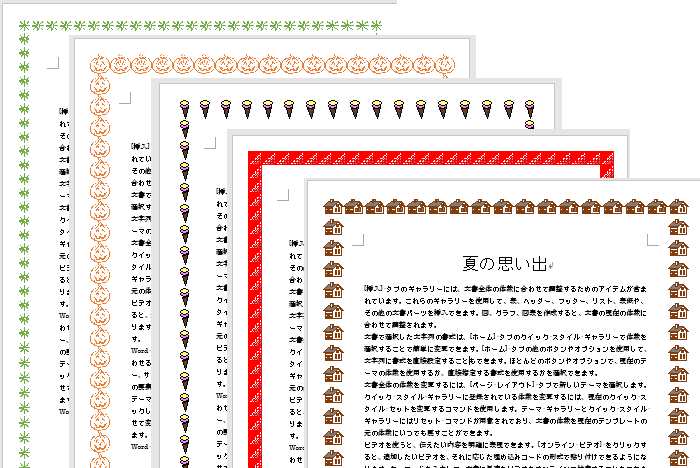
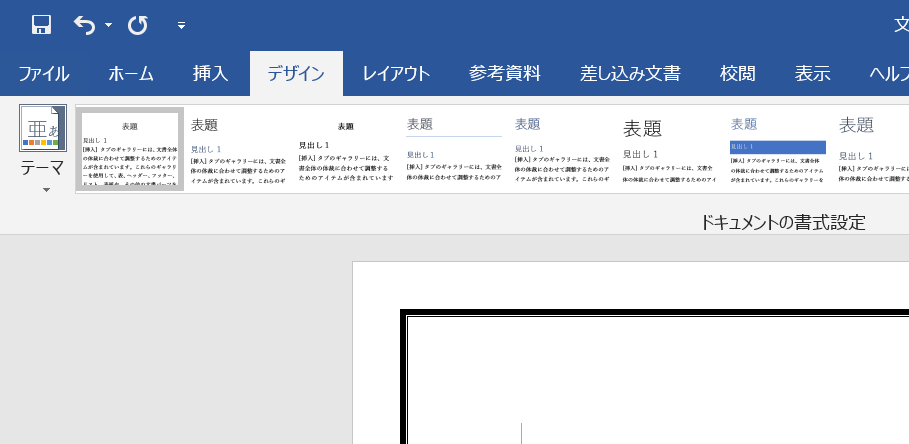
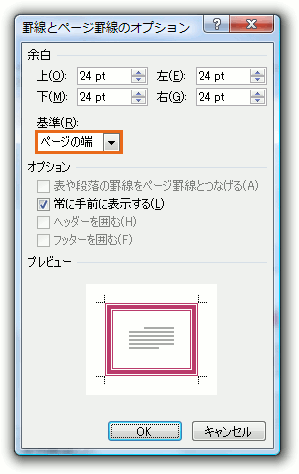
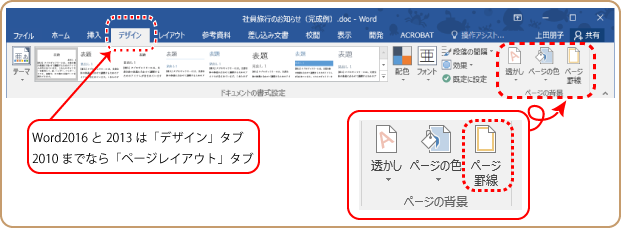
初心者でもサクッと枠線で囲める! Word 大阪・梅田・天王寺 noa ワークでちょっとしたチラシを作ったりする時、文章だけではちょっと味気ない。 文字を囲んでみたり、外枠を付けたりしてみたい。 そんな時に便利な、ワードでの「枠」の作り方について説明していきましょう。 スタッフ紹介 法人の方へ Q&A お電話からのお問い合わせ平日1021時 / 土日祝 Wordには用紙の外枠を飾り枠で囲む「ページ罫線」と呼ばれる機能があります。 カンタンにできて、見栄えがするので、早速やってみましょう。 《ページ罫線を設定する操作》 1「ページ罫線」機能は、「デザイン」タブにあります。 「デザイン」タブの「ページの背景」グループに 1.Wordのメニューの 「ファイル」 をクリック。 2.画面左下の 「オプション」 をクリック。 3.表示した 画面左側で「詳細設定」 を選択。 画面右側で、 「構成内容の表示」 項目まで、画面を下へスクロールして 「文字列表示範囲枠を表示する」項目のチェックをなし にします。 枠線が非表示になりました。
Word 画像 枠線 消すのギャラリー
各画像をクリックすると、ダウンロードまたは拡大表示できます
 |  |  |
 |  |  |
 |  |  |
「Word 画像 枠線 消す」の画像ギャラリー、詳細は各画像をクリックしてください。
 |  |  |
 |  |  |
 |  |  |
「Word 画像 枠線 消す」の画像ギャラリー、詳細は各画像をクリックしてください。
 |  |  |
 |  | |
 |  |  |
「Word 画像 枠線 消す」の画像ギャラリー、詳細は各画像をクリックしてください。
 |  |  |
 |  |  |
 |  |  |
「Word 画像 枠線 消す」の画像ギャラリー、詳細は各画像をクリックしてください。
 |  |  |
 |  |  |
 |  | |
「Word 画像 枠線 消す」の画像ギャラリー、詳細は各画像をクリックしてください。
 |  |  |
 |  |  |
 |  |  |
「Word 画像 枠線 消す」の画像ギャラリー、詳細は各画像をクリックしてください。
 |  | |
 |  |  |
 |  |  |
「Word 画像 枠線 消す」の画像ギャラリー、詳細は各画像をクリックしてください。
 |  |  |
 |  | |
 |  |  |
「Word 画像 枠線 消す」の画像ギャラリー、詳細は各画像をクリックしてください。
|  |  |
 |  |  |
|  |  |
「Word 画像 枠線 消す」の画像ギャラリー、詳細は各画像をクリックしてください。
 |  |  |
 |  |  |
 |  |  |
「Word 画像 枠線 消す」の画像ギャラリー、詳細は各画像をクリックしてください。
 |  |  |
 |  |  |
 |  |  |
「Word 画像 枠線 消す」の画像ギャラリー、詳細は各画像をクリックしてください。
 |  |  |
 |  |
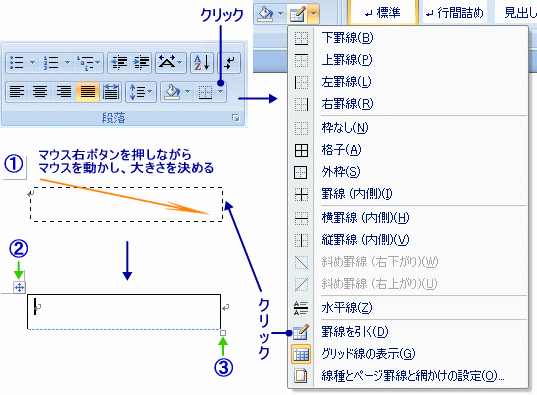
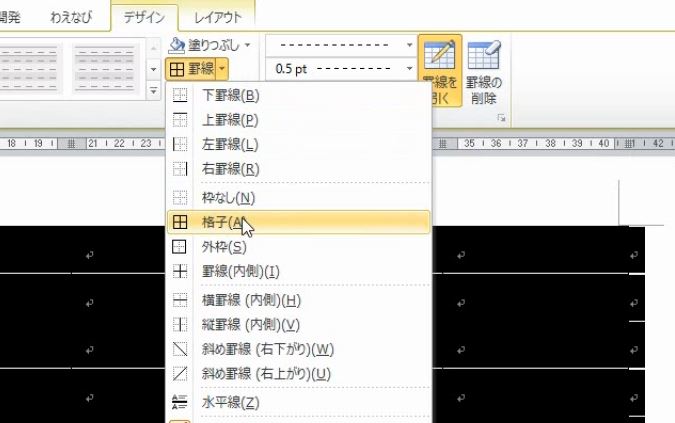
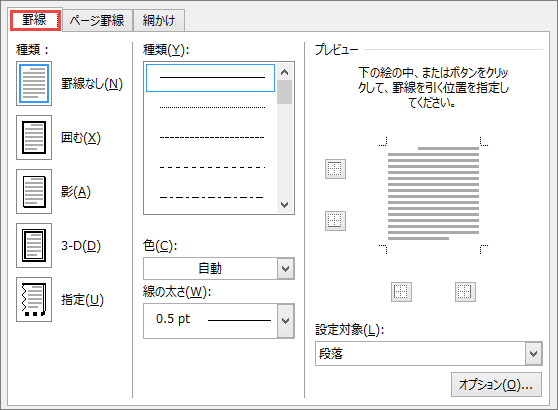
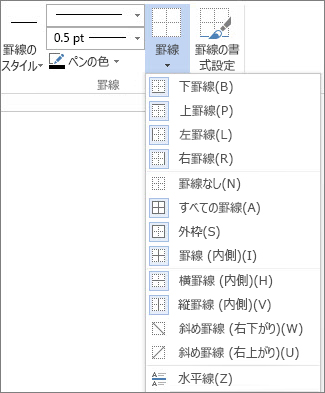
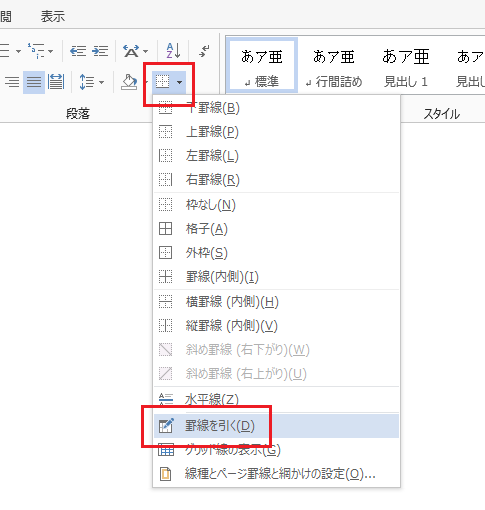
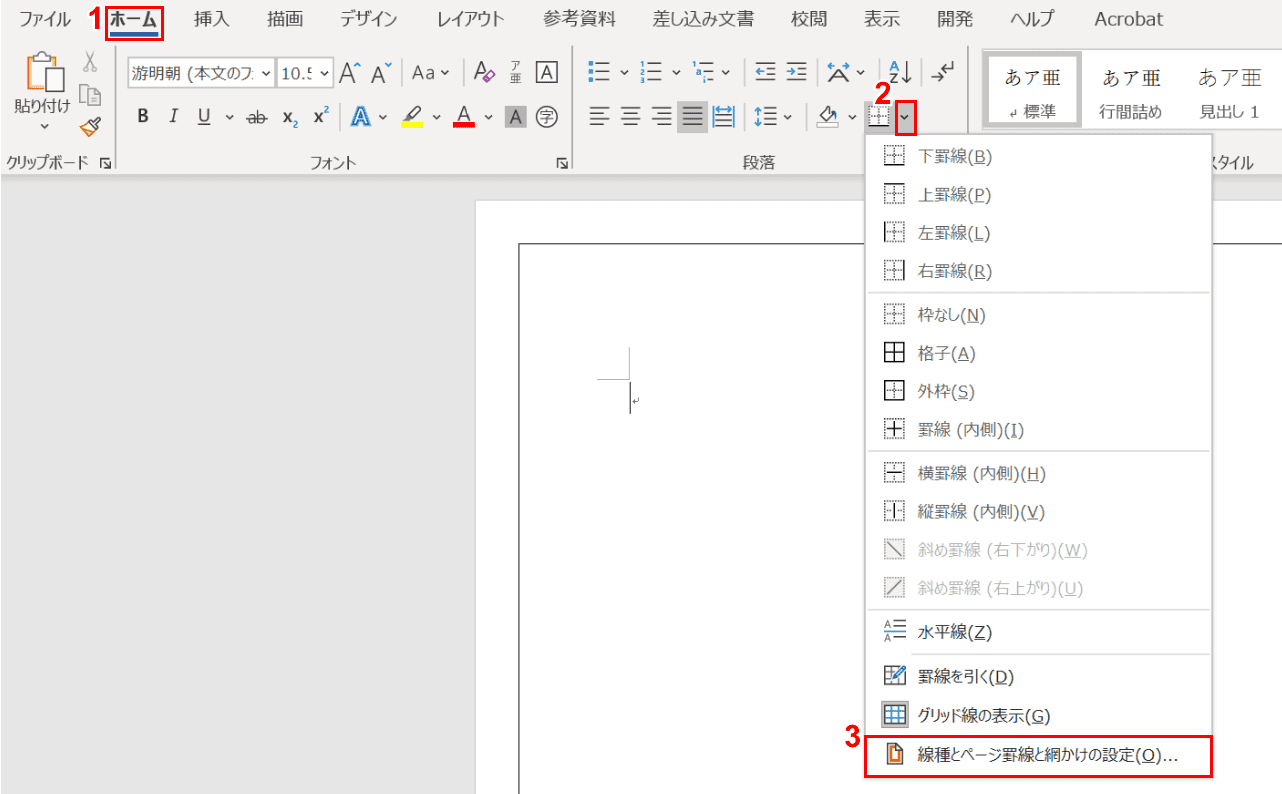
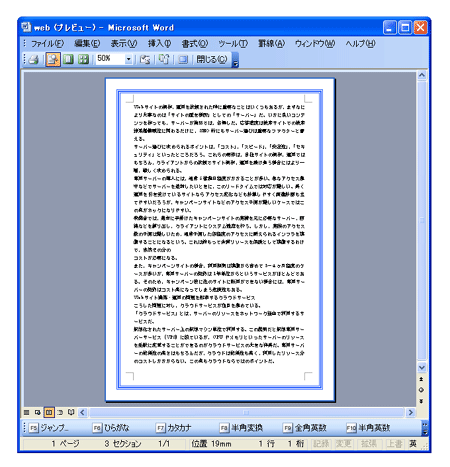
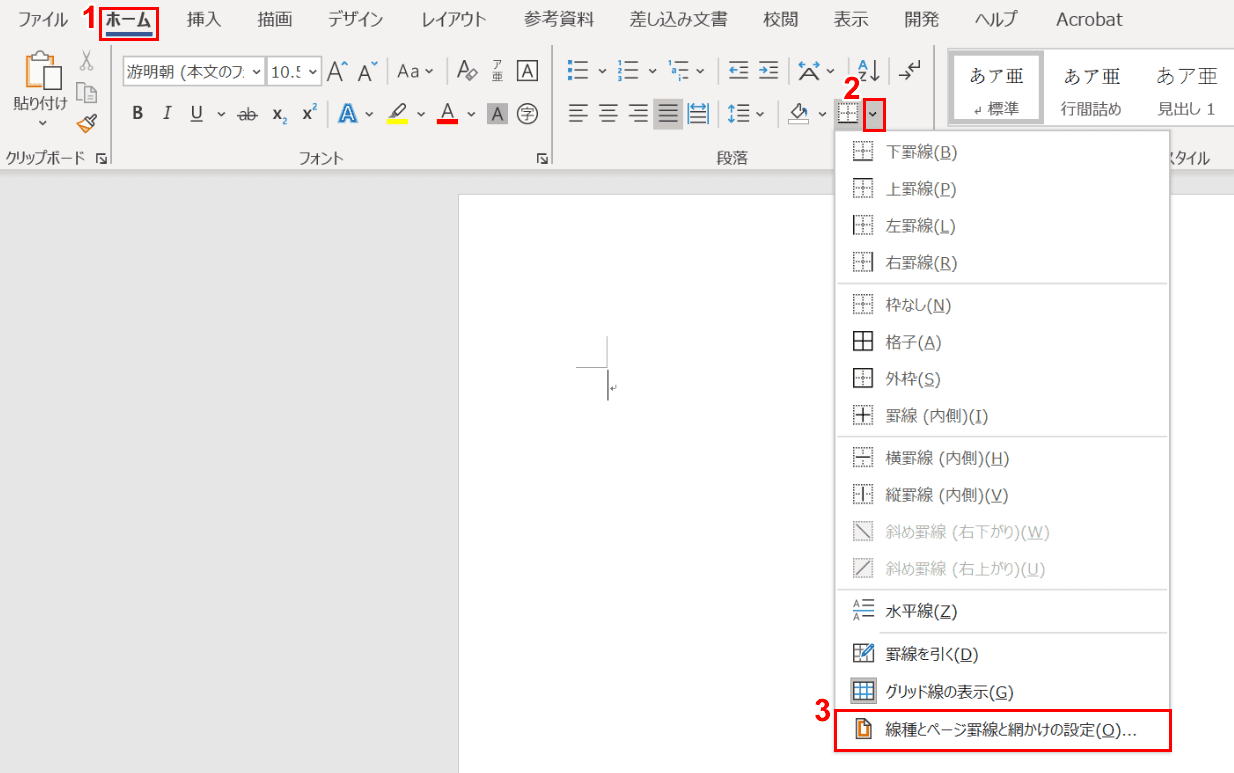
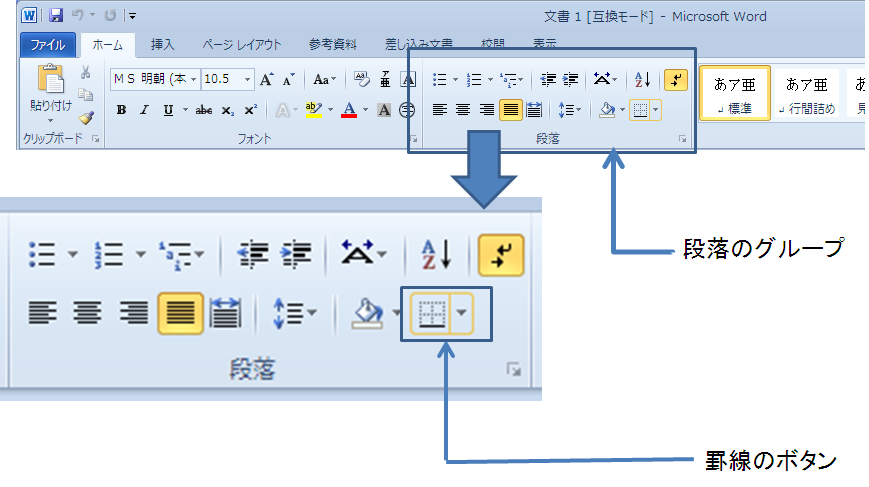
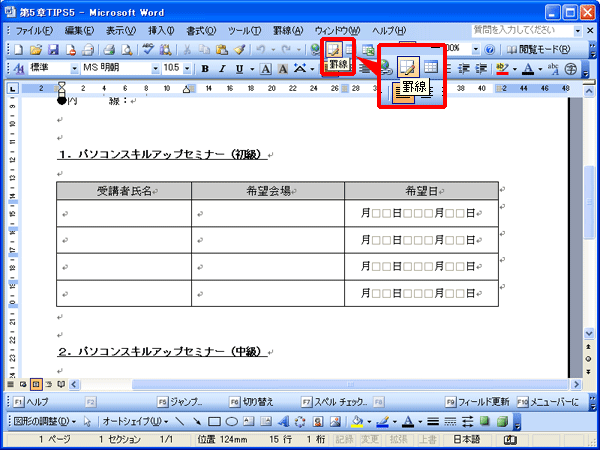
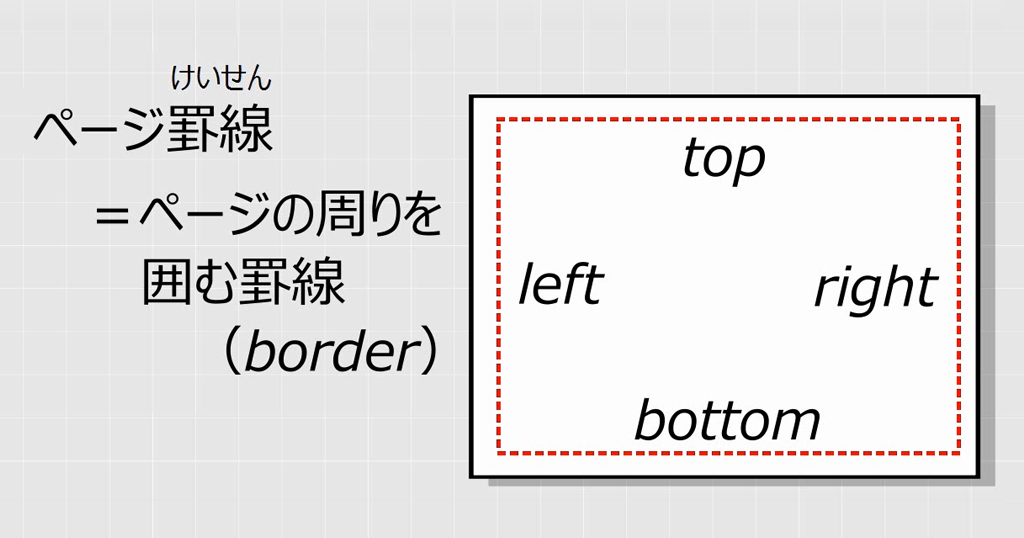
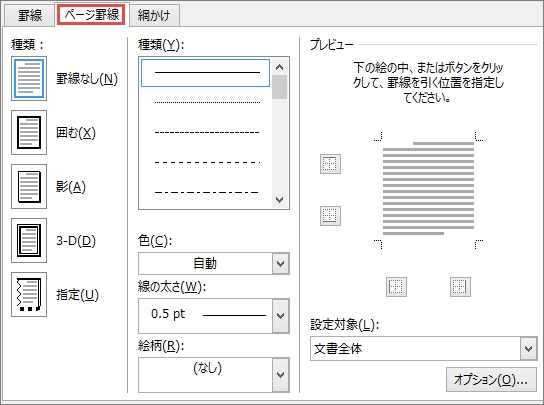
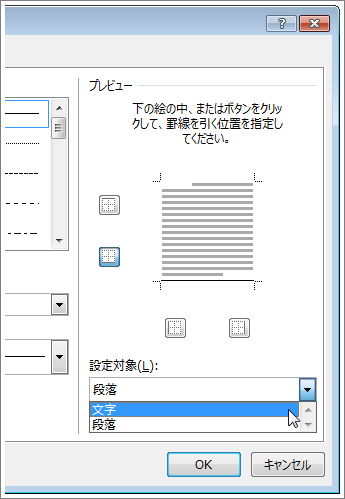
ワード10基本講座:図 (写真)が正しく表示されない? 下図のように、図 (写真)が一部分しか表示されていません。 写真を選択すると枠線が表示されますので、元の写真自体は存在しているようです。 この原因は図 (写真)の文字列の折り返しが「行内」にページの周りに枠線(装飾)を設定する方法をご紹介します。ページ罫線といいます。 ★ 飾り罫線の種類は沢山用意されています。 周りに枠・飾り罫線を設定する 「罫線」ボタン をクリックし「線種とページ罫線と網掛けの設定」をクリック
Incoming Term: word 画像 枠線, word 画像 枠線 つけられない, word 画像 枠線 表示されない, word 画像 枠線 消す, word 画像 枠線 一括, word 画像 枠線 デフォルト, word 画像 枠線 つける, word 画像 枠線 消える, word 画像 グループ化 枠線, word 2013 画像 枠線,
コメント
コメントを投稿